Как купить Minecraft на Windows 10 / 11 в 2026 году - рабочий способ без ошибок

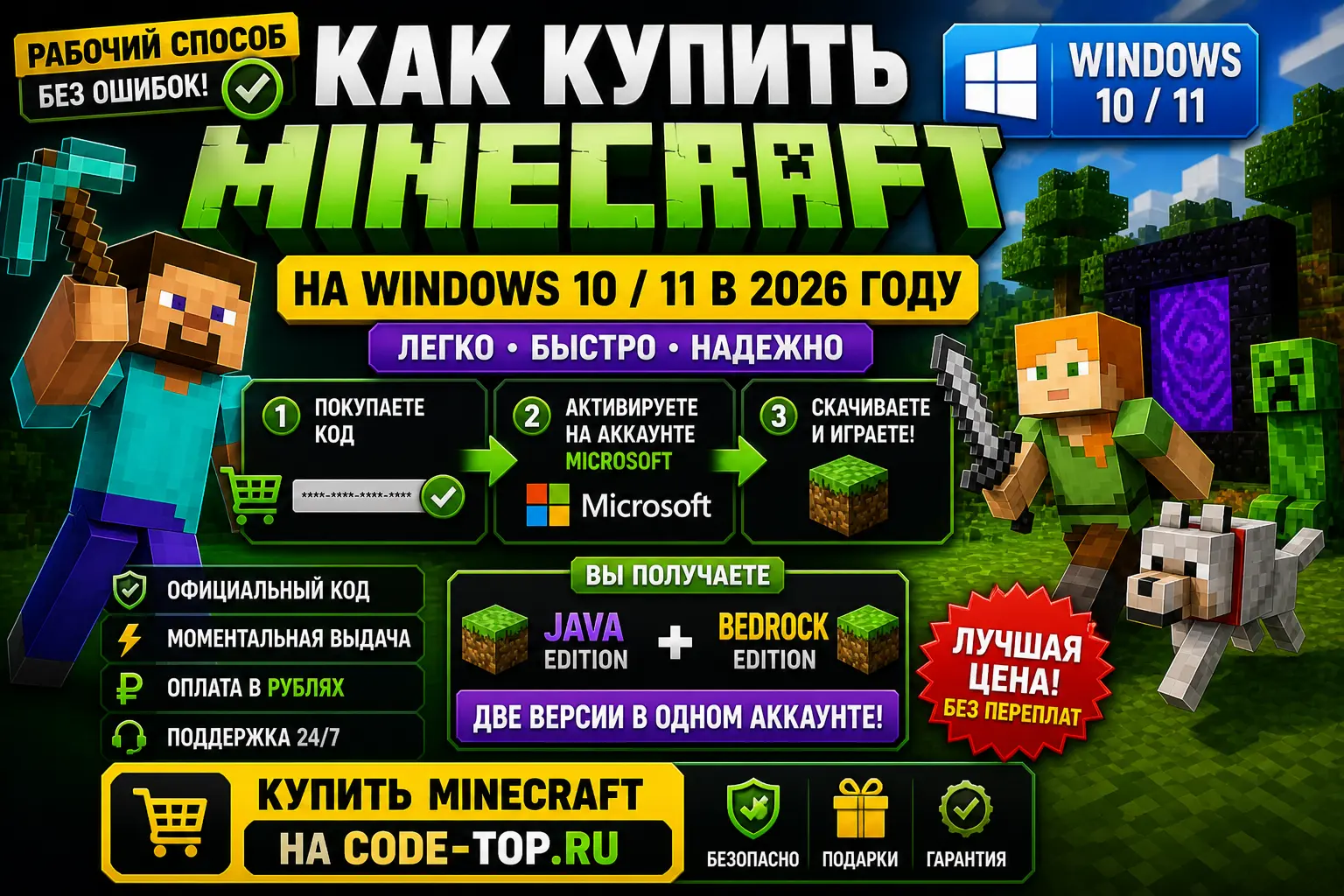
Пытаетесь купить Minecraft на Windows 10 или 11, но оплата не проходит? В 2026 году это стандартная ситуация: официальный магазин отклоняет платежи, а альтернативные способы часто не работают. Есть более простой вариант.
Быстрый ответ
Чтобы купить Minecraft на Windows:
👉 используйте готовый код активации
👉 активируйте его на аккаунте Microsoft
👉 скачайте игру через лаунчер
Без карт и сложных настроек.
Какая версия нужна для Windows
На ПК сейчас доступен комплект:
Java & Bedrock Edition
Это значит:
- Java - классическая версия для ПК
- Bedrock - версия для Windows 10/11
👉 вы получаете сразу обе
Почему не получается купить напрямую
Основные причины:
- карты не принимаются
- платеж отклоняется
- требуется иностранный способ оплаты
- система блокирует транзакции
👉 это ограничение региона
Рабочий способ покупки
Самый простой вариант:
https://code-top.ru/donat/minecraft-igra-java-bedrock-edition
Что вы получаете:
- официальный код
- мгновенную выдачу
- оплату в рублях
- стабильную активацию
Как установить Minecraft на Windows
После покупки:
1. Активируйте код
- войдите в аккаунт Microsoft
- введите код
2. Скачайте лаунчер
- откройте официальный сайт
- скачайте Minecraft Launcher
3. Установите игру
- войдите в аккаунт
- выберите версию
- нажмите "Установить"
Частые ошибки
Игра не появляется
Причина:
- активировали не на тот аккаунт
Не запускается Bedrock
Причина:
- не установлена версия для Windows
Купили не тот товар
Ошибка:
- купили Minecoins вместо игры
Minecoins:
https://code-top.ru/donat/minecraft-maynkoiny
Частые вопросы
Подходит ли для Windows 11?
Да, полностью.
Нужно ли менять регион?
Обычно нет, если используете код.
Можно ли играть без лицензии?
Можно, но с ограничениями.
Итог
Чтобы купить Minecraft на Windows 10 или 11 в 2026 году без проблем, лучше использовать готовый код активации. Это самый простой способ получить игру и начать играть без лишних сложностей.
0 комментариев
Написать комментарий